miércoles, 21 de noviembre de 2018

El administrador de discos de Windows

Qué es el administrador de discos?
-Administración de discos es una utilidad del sistema para administrar los discos duros y los volúmenes o las particiones que contienen. Administración de discos permite inicializar discos, crear volúmenes y formatear volúmenes con los sistemas de archivos FAT, FAT32 o NTFS.
Cómo acceder al administrador de discos de Windows
-Con el administrador de discos podemos gestionar y administrar todo lo relacionado con los discos duros y los volúmenes o particiones incluidas en nuestro equipo.
Usos principales del administrador de discos de Windows
-El administrador de discos de Windows es una de las herramientas clásicas de los sistemas operativos modernos de Microsoft. Permite ver y gestionar las unidades de almacenamiento instaladas y crear, cambiar o eliminar las particiones que maneja el sistema.
Crear particiones o formatear
-Para crear una partición o volumen (los dos términos a menudo se usan indistintamente) en un disco duro, debes iniciar sesión como administrador y debe haber espacio sin asignar o espacio libre en una partición extendida del disco duro.

Si no hay espacio en disco sin asignar, puedes crearlo reduciendo una partición existente, eliminando una partición o mediante un programa de particiones de terceros.
Cambiar el tamaño de las particiones
-Windows 10 es el nuevo sistema operativo de Windows de Microsoft. ¿Está considerando instalar Windows 10 ahora ? ¿Ha preparado un gestor de particiones en su caja de herramientas para una mejora administración de Windows 10? Es decir, crear una nueva partición para su instalación, o extender la completa partición de sistema para lograr un buen funcionamiento en Windows 10, etc. Y este artículo va a prentarle un software fácil sobre cómo redimensionar particiones bajo Windows 10.
Borrar particiones
-Eliminar las particiones devuelve el espacio destinado a estas al disco duro original. Ten en cuenta que este artículo está redactado para Windows 7 y versiones posteriores. En caso de que tengas un sistema operativo anterior, necesitarás comprar un programa de administración de discos duros creado por terceros. Todos los sistemas operativos Mac pueden realizar esta acción.
Cambiar las letras de unidad o etiquetas
-Cuando instalas un nuevo disco duro en tu ordenador, o cuando metes una nueva unidad de almacenamiento externo como un USB, tarjeta SD o disco duro externo, Windows le asigna automáticamente una letra. Si no quedas conforme, hoy te vamos a enseñar cómo cambiar esta letra asignada en tus unidades de almacenamiento.
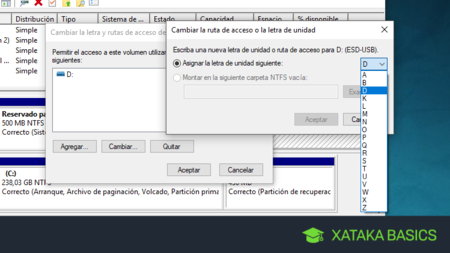
Con ello no queremos tanto animarte a que le cambies el C: a tu disco duro principal, que quizá te cause problemas a la hora de configurar instalaciones y seguir guías. Pero si tienes un disco duro secundario no tiene por qué llamarse D: si no quieres, y las unidades extraíbles también puedes cambiarlas. Con esto, lo que consigues es tener tu ordenador un poco más personalizado.
Cómo cambiar la letra asignada de tus discos duros o unidades externas

Actividades. Herramientas basicas de manejo de Windows

1. ¿Cómo puedo liberar espacio en disco?

Para acceder a esta herramienta, inicia el Explorador de archivos y accede a Equipo. A continuación, haz clic con el botón derecho del ratón, sobre la unidad del sistema y elige Propiedades. Ahora, pulsa sobre el botón Liberar espacio y se iniciará el Liberador de espacio en disco de Windows.

2. ¿Cómo puedo comprobar cuánto espacio libre me queda en Windows?

Haz clic sobre el botón de inicio, en la esquina inferior izquierda de la pantalla de tu PC. Accede a 'Equipo' y selecciona el modo de visualización mosaico. Cuando lo hayas hecho podrás ver el espacio que queda en tu disco duro bajo su icono.

Hay otra forma más rápida de averiguar cuánto espacio libre queda en el disco duro de tu PC. Accede a la ventana de 'Equipo' siguiendo el mismo proceso que explicamos en el anterior paso. Haz clic sobre el icono del disco duro con el botón derecho de tu ratón y del menú que se desplegará selecciona la opción 'Propiedades'. Listo. Podrás ver cuánto espacio te queda por ocupar.

3. ¿Cómo instalo programas en Windows?

Si la instalación no se inicia automáticamente, explora el disco hasta encontrar el archivo de instalación del programa, que normalmente se llamará Setup.exe o Install.exe. Abre el archivo para iniciar la instalación.
Inserta el disco en el equipo y sigue las instrucciones en pantalla. Es posible que se te pida una contraseña de administrador.
Si la instalación no se inicia automáticamente, comprueba la configuración de Reproducción automática.En el cuadro de búsqueda de la barra de tareas, escribe Configuración de Reproducción automática y selecciónala en los resultados.
  • En el cuadro de búsqueda de la barra de tareas, escribe Configuración de Reproducción automática y selecciónala en los resultados.
  • Asegúrate de que la Reproducción automática esté en Activada.
  • También puedes elegir los valores predeterminados de Reproducción automática para las unidades extraíbles y tarjetas de memoria.
4. ¿Cómo des instalo programas?

Resultado de imagen de como desinstalar programas
  1. Tienes que ir a Panel de Control:
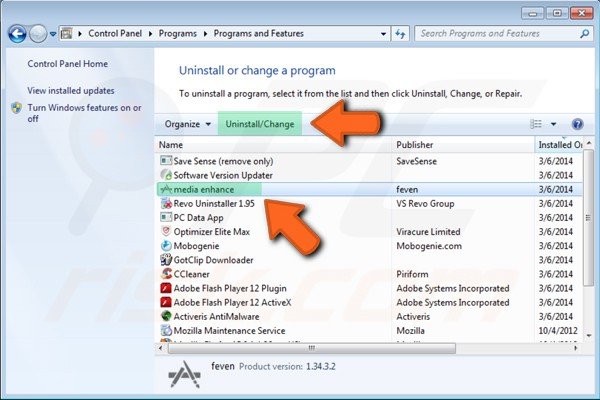
  2. Haz clic en “Agregar o quitar programas“. En este momento Windows crea una lista con todos los programas instalados en tu ordenador. ...
  3. Algunos programas no los utilizas mucho, pero no es siempre lo más acertado desinstalarlos. ...
  4. He marcado dos programas en la lista.
  5.  ¿Cómo puedo comprobar si el disco duro tiene defectos o errores?

A veces, el equipo es notablemente más lento o programas "se bloquee" cuando tiene acceso a determinados archivos. Este problema puede producirse porque hay errores en la unidad de disco duro.

Puede solucionar el problema mediante el uso de la herramienta de comprobación de disco en Windows 7. Comprobación del disco puede identificar y corregir automáticamente errores de sistema de archivos y asegúrese de que puede continuar cargar y escribir datos desde el disco duro. Puede utilizar la comprobación de disco en Windows 7 no sólo para las unidades de disco duro locales, sino también para los medios extraíbles, como llaves de memoria USB o tarjetas de memoria.

6. ¿Cómo puedo des fragmentar el disco duro?

  1. Haz clic en el ícono de "Mi PC" que aparece en el escritorio. ...
  2. En la ventana de propiedades del disco, haz clic en la pestaña "Herramientas".
  3. Selecciona la opción "Desfragmentar ahora".

7. ¿Cómo se accede al administrador de tareas?

Primero que nada, la manera más común de acceder a el Administrador de Tareas es a través de los comandos Ctrl+Alt+Supr.
Resultado de imagen de como se accede al administrador de tareas

8. ¿Cómo averiguar datos sobre la conexión a Internet?

Configura tu disco duro en red y dale visibilidad en Internet ... De esta manera, podremos habilitar nuestro NAS para que sea visible a través de Internet. .... Tal vez te asalte la duda de si son seguras este tipo de conexiones. ... nos permita después hacerle saber a nuestro disco duro que “somos nosotros”.

9. ¿Cómo obtener información de nuestro disco duro?

Actualice su ordenador con memoria de Crucial. Compre ahora. Envío gratis. Servicios: Instalación fácil, Alto rendimiento, Soporte SSD.

miércoles, 14 de noviembre de 2018

Característiques de Linux

A continuació, ampliem aquestes característiques de Linux:

De codi obert o open source: significa que el codi font o programari del sistema operatiu és accessible per a tothom i pot ser modificat per qualsevol per millorar-lo, tot i que els drets d'autor del nucli pertanyen a Linux Torvalds, el seu creador.

De lliure distribució o free software: implica que és de domini públic. Pot ser copiat i instal·lat en múltiples màquines sense que calgui pagar una llicència a una empresa. Linux es distribueix sota llicència GPL (General Public License).

Multitasca: pot executar diversos programes simultàniament i controlar diversos dispositius alhora.

Multiusuari: diverses persones poden utilitzar una mateixa màquina mitjançant un sistema de permisos i de jerarquia de privilegis. Un usuari només accedeix a la informació sobre la qual té autorització.

Multiplataforma: signnifica que es pot utilitzar no només amb els microprocessadors més comercials, com els que proporcionen Intel, AMD o Apple, sinó també amb altres, com Alpha o PowerPC.

Eficient: perquè fa servir un sistema compartit de llibreries per als programes executables que estalvia duplicitats de les carpetes o fitxers.

Hacer emoticono con Inkscape