Para acceder a esta herramienta, inicia el Explorador de archivos y accede a Equipo. A continuación, haz clic con el botón derecho del ratón, sobre la unidad del sistema y elige Propiedades. Ahora, pulsa sobre el botón Liberar espacio y se iniciará el Liberador de espacio en disco de Windows.
2. ¿Cómo puedo comprobar cuánto espacio libre me queda en Windows?
Haz clic sobre el botón de inicio, en la esquina inferior izquierda de la pantalla de tu PC. Accede a 'Equipo' y selecciona el modo de visualización mosaico. Cuando lo hayas hecho podrás ver el espacio que queda en tu disco duro bajo su icono.
Hay otra forma más rápida de averiguar cuánto espacio libre queda en el disco duro de tu PC. Accede a la ventana de 'Equipo' siguiendo el mismo proceso que explicamos en el anterior paso. Haz clic sobre el icono del disco duro con el botón derecho de tu ratón y del menú que se desplegará selecciona la opción 'Propiedades'. Listo. Podrás ver cuánto espacio te queda por ocupar.
3. ¿Cómo instalo programas en Windows?
Si la instalación no se inicia automáticamente, explora el disco hasta encontrar el archivo de instalación del programa, que normalmente se llamará Setup.exe o Install.exe. Abre el archivo para iniciar la instalación.
Inserta el disco en el equipo y sigue las instrucciones en pantalla. Es posible que se te pida una contraseña de administrador.
Si la instalación no se inicia automáticamente, comprueba la configuración de Reproducción automática.En el cuadro de búsqueda de la barra de tareas, escribe Configuración de Reproducción automática y selecciónala en los resultados.
- En el cuadro de búsqueda de la barra de tareas, escribe Configuración de Reproducción automática y selecciónala en los resultados.
- Asegúrate de que la Reproducción automática esté en Activada.
- También puedes elegir los valores predeterminados de Reproducción automática para las unidades extraíbles y tarjetas de memoria.
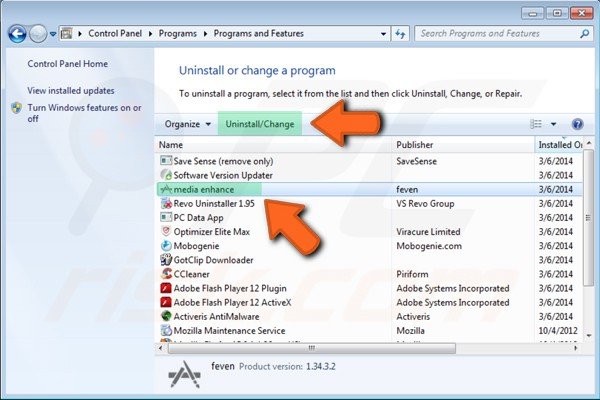
- Tienes que ir a Panel de Control:
- Haz clic en “Agregar o quitar programas“. En este momento Windows crea una lista con todos los programas instalados en tu ordenador. ...
- Algunos programas no los utilizas mucho, pero no es siempre lo más acertado desinstalarlos. ...
- He marcado dos programas en la lista.
- ¿Cómo puedo comprobar si el disco duro tiene defectos o errores?
A veces, el equipo es notablemente más lento o programas "se bloquee" cuando tiene acceso a determinados archivos. Este problema puede producirse porque hay errores en la unidad de disco duro.
Puede solucionar el problema mediante el uso de la herramienta de comprobación de disco en Windows 7. Comprobación del disco puede identificar y corregir automáticamente errores de sistema de archivos y asegúrese de que puede continuar cargar y escribir datos desde el disco duro. Puede utilizar la comprobación de disco en Windows 7 no sólo para las unidades de disco duro locales, sino también para los medios extraíbles, como llaves de memoria USB o tarjetas de memoria.
6. ¿Cómo puedo des fragmentar el disco duro?
- Haz clic en el ícono de "Mi PC" que aparece en el escritorio. ...
- En la ventana de propiedades del disco, haz clic en la pestaña "Herramientas".
- Selecciona la opción "Desfragmentar ahora".
7. ¿Cómo se accede al administrador de tareas?
Primero que nada, la manera más común de acceder a el Administrador de Tareas es a través de los comandos Ctrl+Alt+Supr.

8. ¿Cómo averiguar datos sobre la conexión a Internet?
Configura tu disco duro en red y dale visibilidad en Internet ... De esta manera, podremos habilitar nuestro NAS para que sea visible a través de Internet. .... Tal vez te asalte la duda de si son seguras este tipo de conexiones. ... nos permita después hacerle saber a nuestro disco duro que “somos nosotros”.
9. ¿Cómo obtener información de nuestro disco duro?
Actualice su ordenador con memoria de Crucial. Compre ahora. Envío gratis. Servicios: Instalación fácil, Alto rendimiento, Soporte SSD.


No hay comentarios:
Publicar un comentario