Qué es el administrador de discos?
-Administración de discos es una utilidad del sistema para administrar los discos duros y los volúmenes o las particiones que contienen. Administración de discos permite inicializar discos, crear volúmenes y formatear volúmenes con los sistemas de archivos FAT, FAT32 o NTFS.
Cómo acceder al administrador de discos de Windows
-Con el administrador de discos podemos gestionar y administrar todo lo relacionado con los discos duros y los volúmenes o particiones incluidas en nuestro equipo.
Usos principales del administrador de discos de Windows
-El administrador de discos de Windows es una de las herramientas clásicas de los sistemas operativos modernos de Microsoft. Permite ver y gestionar las unidades de almacenamiento instaladas y crear, cambiar o eliminar las particiones que maneja el sistema.
Crear particiones o formatear
-Para crear una partición o volumen (los dos términos a menudo se usan indistintamente) en un disco duro, debes iniciar sesión como administrador y debe haber espacio sin asignar o espacio libre en una partición extendida del disco duro.
Si no hay espacio en disco sin asignar, puedes crearlo reduciendo una partición existente, eliminando una partición o mediante un programa de particiones de terceros.
Cambiar el tamaño de las particiones
-Windows 10 es el nuevo sistema operativo de Windows de Microsoft. ¿Está considerando instalar Windows 10 ahora ? ¿Ha preparado un gestor de particiones en su caja de herramientas para una mejora administración de Windows 10? Es decir, crear una nueva partición para su instalación, o extender la completa partición de sistema para lograr un buen funcionamiento en Windows 10, etc. Y este artículo va a prentarle un software fácil sobre cómo redimensionar particiones bajo Windows 10.
Borrar particiones
-Eliminar las particiones devuelve el espacio destinado a estas al disco duro original. Ten en cuenta que este artículo está redactado para Windows 7 y versiones posteriores. En caso de que tengas un sistema operativo anterior, necesitarás comprar un programa de administración de discos duros creado por terceros. Todos los sistemas operativos Mac pueden realizar esta acción.
Cambiar las letras de unidad o etiquetas
-Cuando instalas un nuevo disco duro en tu ordenador, o cuando metes una nueva unidad de almacenamiento externo como un USB, tarjeta SD o disco duro externo, Windows le asigna automáticamente una letra. Si no quedas conforme, hoy te vamos a enseñar cómo cambiar esta letra asignada en tus unidades de almacenamiento.
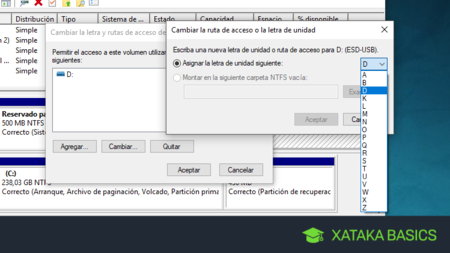
Con ello no queremos tanto animarte a que le cambies el C: a tu disco duro principal, que quizá te cause problemas a la hora de configurar instalaciones y seguir guías. Pero si tienes un disco duro secundario no tiene por qué llamarse D: si no quieres, y las unidades extraíbles también puedes cambiarlas. Con esto, lo que consigues es tener tu ordenador un poco más personalizado.


No hay comentarios:
Publicar un comentario